
成功載入活動後,你會面對數百甚至數千張照片。Snapbyte 提供時間軸、相簿網格、大圖檢視等多種方式,協助你在最短時間內找到想要的畫面。本文說明各模式的適用情境、操作技巧,以及 App 與網頁版的差異。部分功能(如地圖、人臉搜尋)僅在特定活動開啟,若畫面上沒有對應入口,代表主辦方尚未啟用。
理解時間軸模式
多數活動相冊以時間順序排列:最新照片通常出現在上方或下方(依介面版本而定),向下捲動會自動載入更多區段。時間軸適合「按流程」回顧,例如婚禮的迎賓、儀式、晚宴,或研討會的開幕、分組、閉幕。若載入中途停住,請檢查網路連線;在訊號不佳的戶外場地,可稍後在 Wi‑Fi 環境下繼續瀏覽。App 可能會快取已載入的縮圖,方便離線再看精選片段。
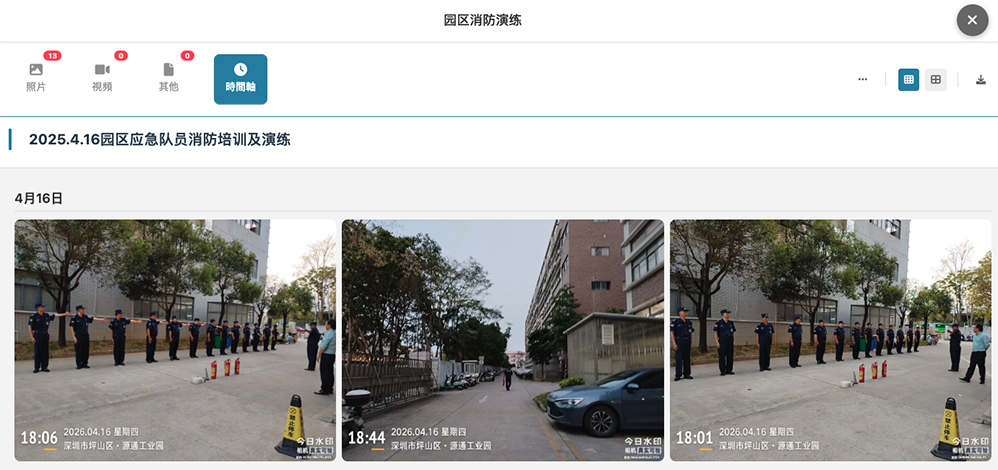 截圖占位:browse-album-step1.png
依日期或場次篩選
多日活動常提供日期或場次篩選器。選擇「Day 2」或特定日期後,列表僅顯示該日照片,可大幅縮小搜尋範圍。校運會、連續三天的展覽或跨日企業訓練特別實用。若活動只有單日,篩選器可能隱藏或改為依子相簿分類。切換篩選後若畫面空白,可能是該日尚未上傳,或你選錯了子活動標籤,可回到「全部」再試。
網格、子相簿與大圖檢視
進入活動後,你可能先看到子相簿卡片網格(例如「主舞台」「貴賓區」「工作人員」),點擊卡片才進入該相簿的照片列表。縮圖網格適合快速掃描構圖與人物;點選單張進入大圖模式,可左右滑動或按鍵切換相鄰照片。在 App 中,若系統與主辦方設定允許,可將精選照片儲存至手機相簿;請尊重著作權,勿將未授權影像用於商業用途。網頁版在大螢幕上可一次顯示更多欄位,適合會後與同事一起選圖。
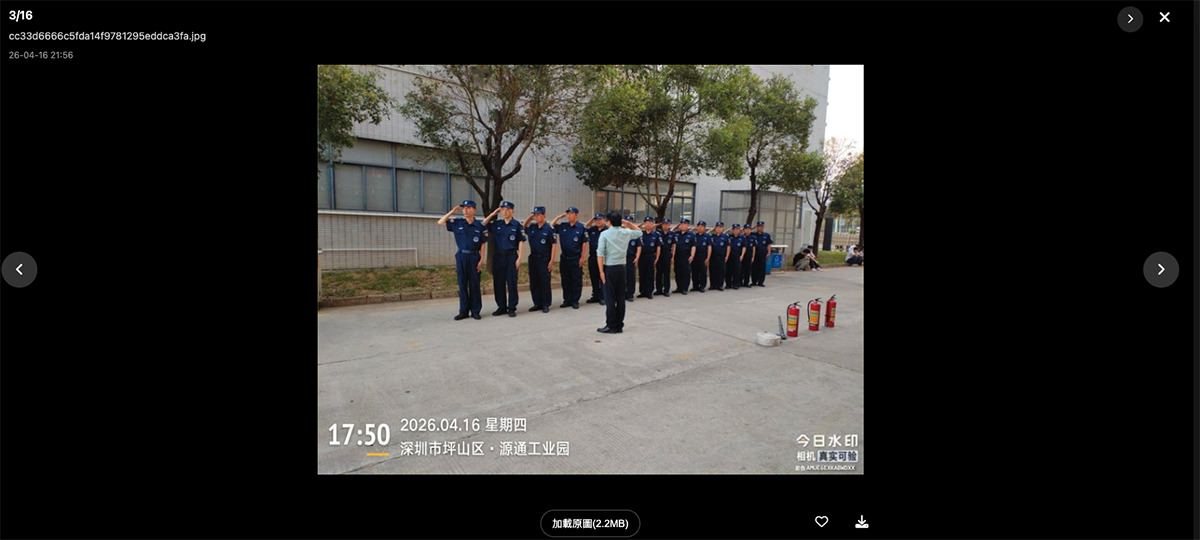 截圖占位:browse-album-step2.png
地圖與延伸檢視(若已啟用)
部分活動在 EXIF 或後台寫入地理位置,地圖模式可依照拍攝地點聚類瀏覽,適合旅遊、馬拉松、戶外拓展等移動型活動。若照片未含 GPS,地圖選項不會出現。少數活動還整合論壇或聊天中的圖片,可在同一介面瀏覽,減少在不同 App 間切換。人臉搜尋功能可協助在大量合照中「找自己」,準確度受光線與角度影響,重要場合請人工再確認。
網頁版大螢幕技巧
在瀏覽器開啟 snapbyte.click/l?sn=… 分享頁時,可利用較寬螢幕同時查看時間軸與側欄資訊;具管理權限者還可在此建立分享連結、調整訪客上傳。外出時則建議用 App 隨身查看與掃 QR。你也可以先在本站 線上演示 熟悉子相簿卡片與全屏瀏覽流程,再使用主辦方提供的正式連結。
常見問題與排查
- 照片載入很慢:活動資料量大或網路不穩,請稍候或改 Wi‑Fi。
- 找不到某時段:可能尚未上傳或位於其他子相簿。
- 無法儲存照片:主辦方可能關閉下載,或需使用 App 並授權相簿權限。
- App 與網頁數量不一致:重新整理或確認是否同一分享連結。
- 影片無法播放:檢查瀏覽器是否允許自動播放,或改用 App。