
你剛收到婚禮、公司活動或校園賽事的通知,主辦方說「照片已上傳,請用 Snapbyte 查看」。若你從未用過這款 App,本文將從取得連結到成功看到第一張照片,逐步說明三種常見進入方式,並整理載入後可以做的事與常見錯誤排查。Snapbyte 本身不建立活動內容,你需要的是主辦方或攝影團隊提供的官方入口。
你需要準備什麼
向活動主辦方或攝影團隊索取活動入口連結(完整 URL 或 QR Code 海報)。連結通常由主辦方在後台產生,形式可能是長網址,也可能是 snapbyte.click/l?sn=… 短連結。若連結設有密碼,請一併取得。確認連結來源可信,避免點擊不明轉址。建議在 Wi‑Fi 或穩定行動網路下首次載入,大型活動相冊可能需要數秒至數十秒完成初始化。
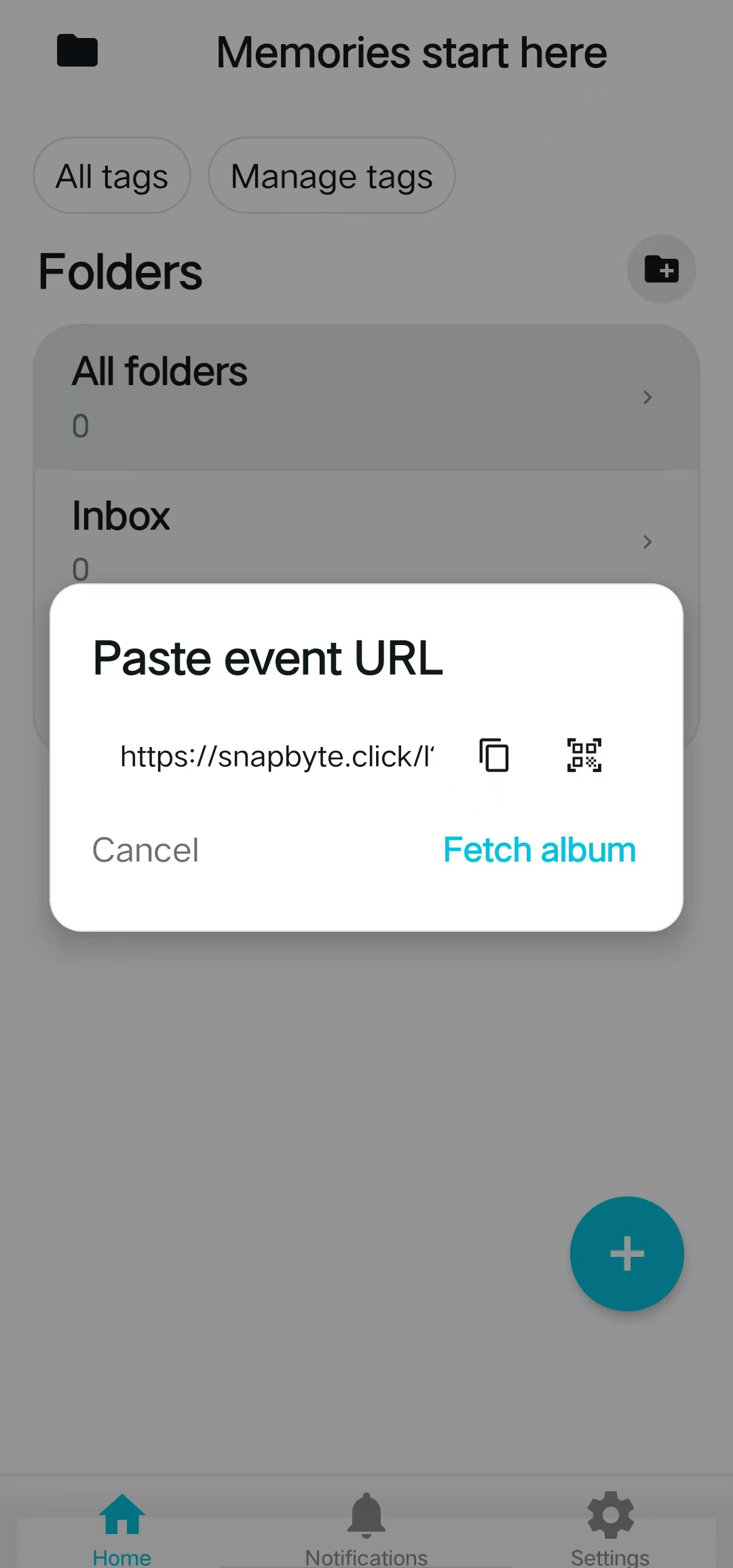 截圖占位:get-started-step1.png
方式一:在 App 貼上活動網址
這是最通用、也最適合從 LINE、Email 複製連結的方式。先從 Google Play 或 App Store 安裝 Snapbyte。開啟 App 後,在「貼上活動 URL」欄位長按貼上主辦方提供的連結,確認網址完整(含 https:// 開頭)。按下確認後,App 會解析連結並向伺服器請求活動資料;成功時會看到相簿時間軸或照片網格,標題通常顯示活動名稱。
若畫面長時間停留在載入中,可先檢查網路,或關閉 App 重試。若顯示「無法載入」或「連結已失效」,常見原因是連結過期、活動已關閉,或你貼上的 URL 被截斷。請向主辦方索取最新入口,勿自行修改網址參數。
snapbyte.click/l?sn=… 可直接貼入 App,也可在瀏覽器開啟;兩者讀取同一活動。方式二:掃描 QR Code
現場海報、桌卡或簡報上常印有 QR Code。在 App 選擇「掃描 QR」,將相機對準 QR 即可。相機權限僅用於讀取 QR 內的網址文字,不會自動上傳你手機相簿內的其他照片(詳見 隱私權政策)。掃描成功後,App 會自動帶入 URL 並開始載入,省去手動輸入的錯誤。若 QR 模糊或反光,可調整距離或請主辦方提供文字連結備用。
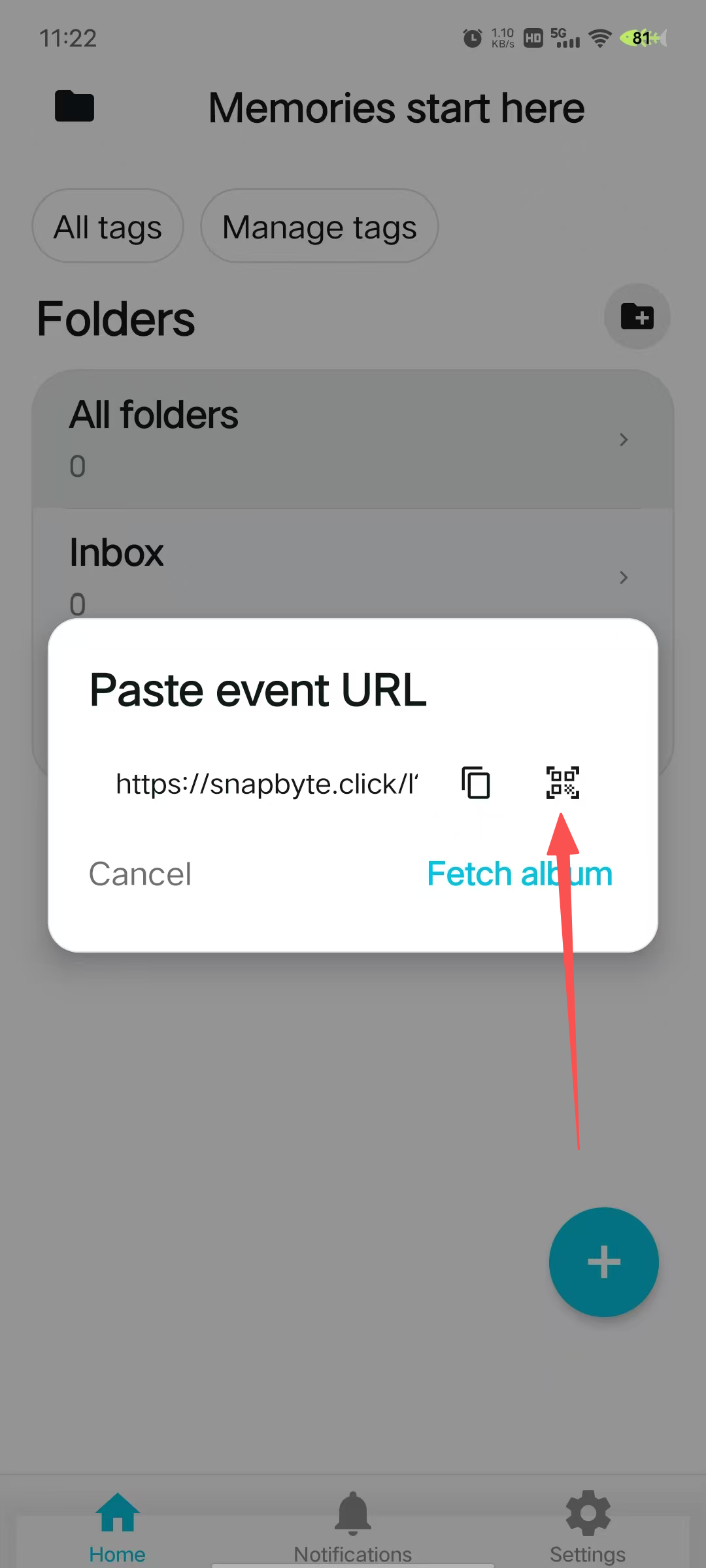 截圖占位:get-started-step2.png
方式三:在瀏覽器開啟分享頁
若你已在電腦收到活動短連結,或想在大螢幕上瀏覽,可直接在 Chrome、Safari 等瀏覽器開啟主辦方提供的 snapbyte.click/l?sn=… 網址。無需安裝 App 即可查看時間軸與大圖,適合會後在辦公室選圖或投影展示。若連結設有密碼,瀏覽器會先提示輸入。你也可以先在本站 線上演示 頁了解介面,再使用主辦方給你的專屬連結。
載入後可以做什麼
成功進入活動後,你可以依日期或時間軸向下捲動瀏覽更多照片;點開縮圖進入大圖檢視,並在 App 允許時儲存至手機相簿。部分活動整合地圖檢視、論壇聊天圖或人臉搜尋,是否出現取決於主辦方設定。若你是工作人員且具管理權限,可在網頁版建立對外分享短連結、設定密碼與訪客上傳時段,詳見 建立分享短連結 與 訪客上傳設定。
常見問題與排查
- 顯示無法載入:連結可能過期或活動已關閉,請向主辦方確認。
- 要求輸入密碼:屬正常保護機制,請向主辦方索取密碼。
- App 與瀏覽器畫面不同:功能入口可能略有差異,但資料來源相同。
- 照片陸續增加:活動進行中時相冊會更新,下拉重新整理即可。
- 找不到某張照片:可能尚未上傳或位於其他子相簿,可試時間軸或人臉搜尋(若已開放)。